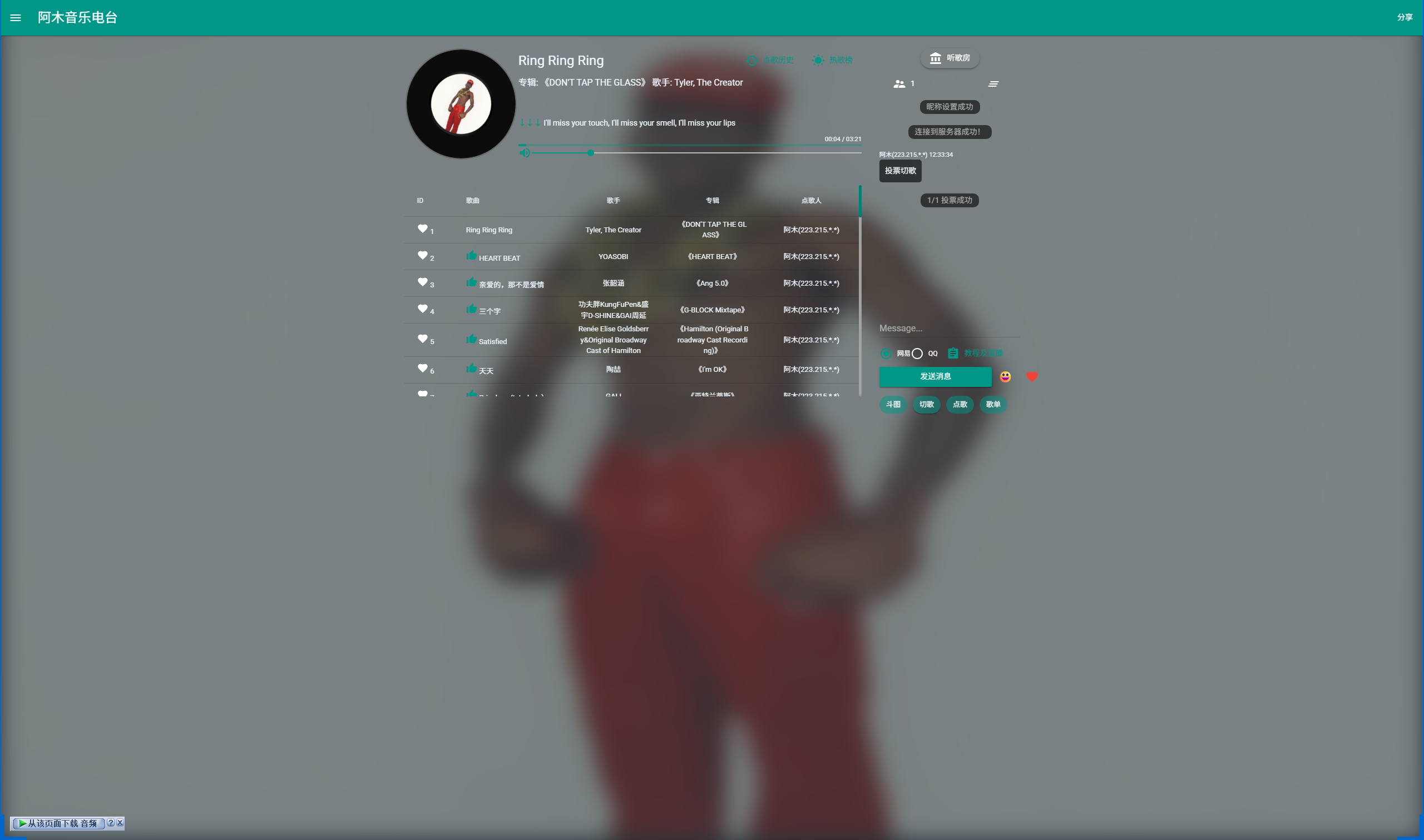

大家好呀,我是洛洛的兄弟粉木鱼,最近木鱼在整本地音乐库,但是一个人听歌有时候总想着和好朋友分享,但是目前木鱼还没有找到一起听本地音乐的项目,而网易云和qq的一起听歌有人数限制,而且一起听歌的人还必须都要有会员,这就很不得劲了,那有没有一起听网易云歌曲的开源项目呢,木鱼在搜索相关关键词中找到了一个Github项目,既不需要小伙伴再充一遍会员(当然搭建的人还是需要网易云会员),又没有人数限制,一人充钱,全员vip,还有点歌切歌,创建听歌房间,甚至b站直播点歌的功能,本篇文章木鱼就手把手教大家如何在自己的云服务器上搭建这个开源项目。
1、安装1Panel面板
首先,我们需要一个方便我们部署服务器项目的面板,考虑到大部分小伙伴都是小白,一个服务器指令图形界面就很重要了,木鱼这里强烈推荐小伙伴在买了自己的服务器后第一时间安装1Panel面板,这是一个开源免费的面板(有付费功能,但一般不会需要),在Github上有31k的收藏量,GitHub地址是
https://github.com/1Panel-dev/1Panel
部署方法是傻瓜式一键部署(有些云服务器在购买时能绑定安装,请小伙伴留意),大部分主流云服务器都有自己的指令面板,或者使用开源的ssh面板输入命令,下面木鱼以雨云服务器的官方指令字符面板教如何操作安装1Panel面板
第一步,打开雨云服务器主页(https://app.rainyun.com),登录账号后点开左上角的总览,再点开云服务器,就能看到小伙伴自己购买的云服务器列表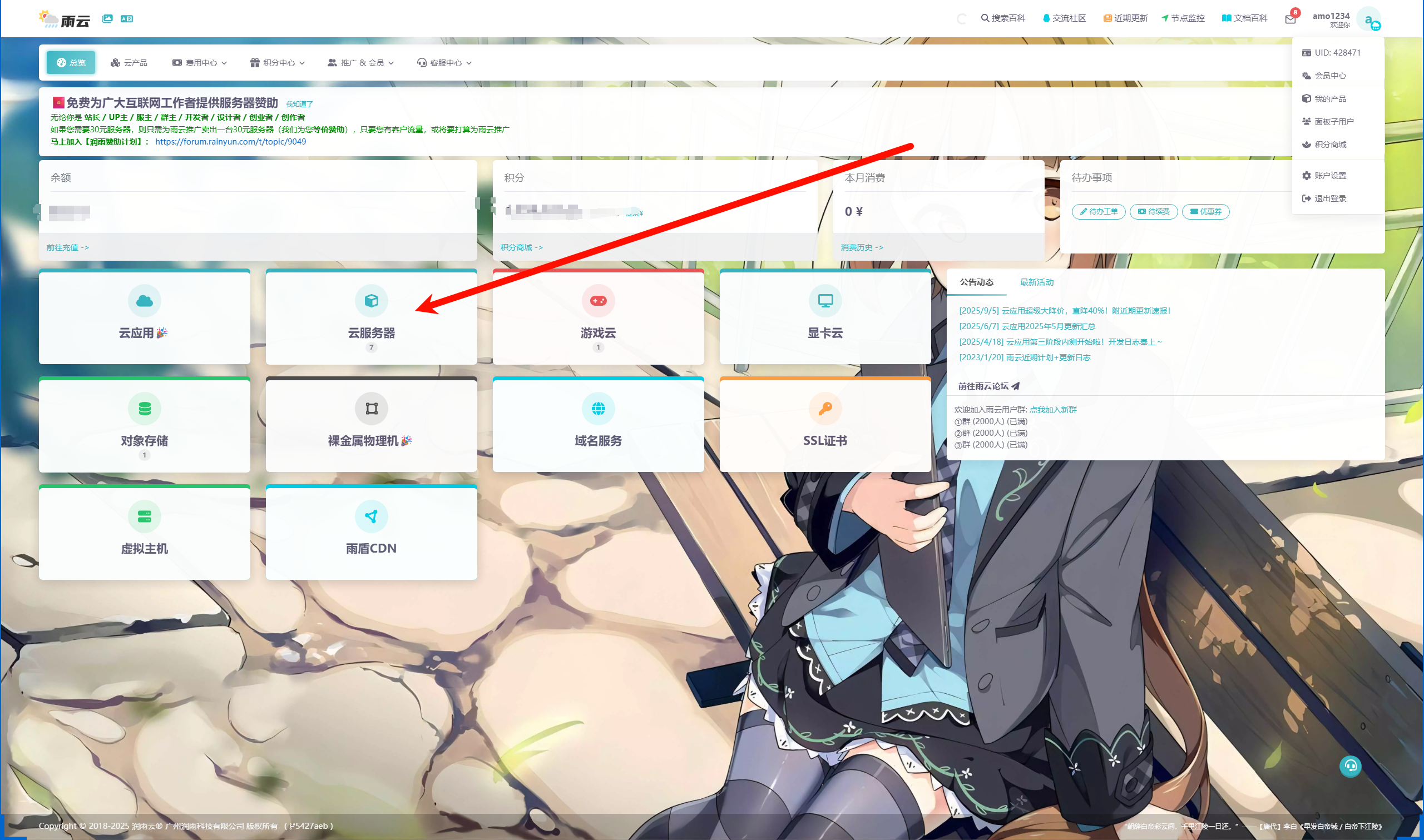
点开管理页面
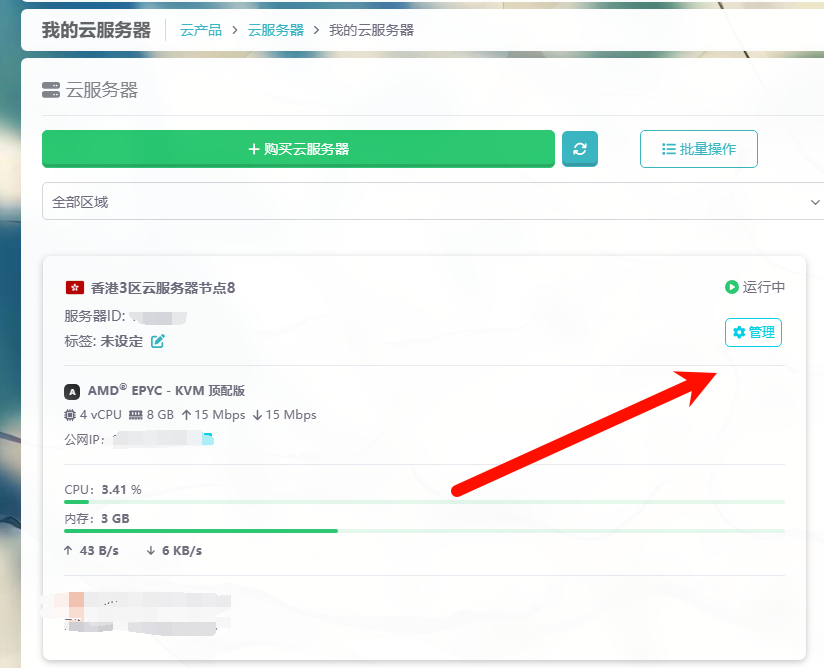
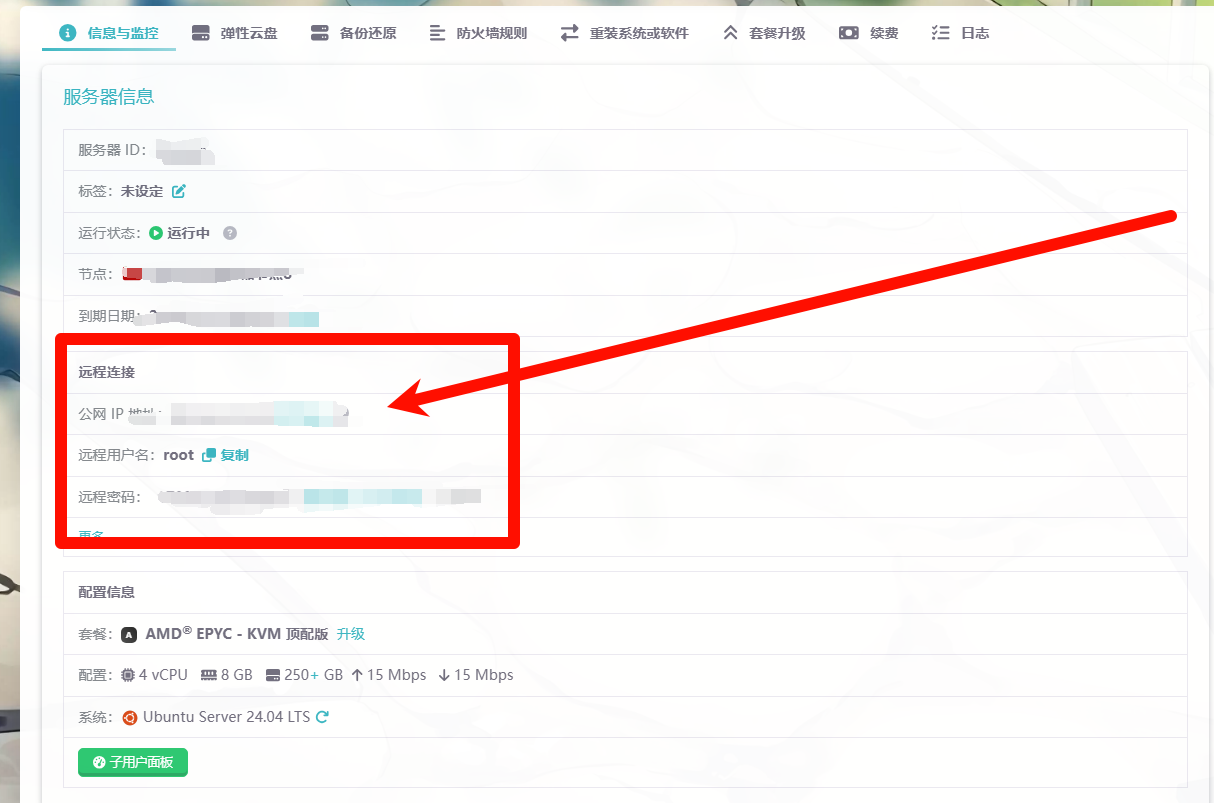
先复制我们服务器的账号名和远程访问密码,默认账号名一般不需要改,就用root
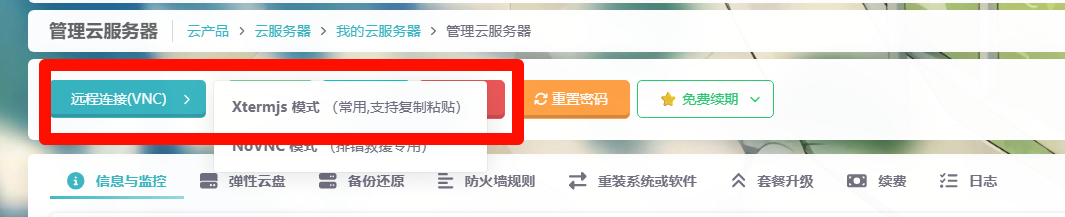
点开左上角的远程连接(VNC)面板,选择Xtermjs模式,在命令面板中按下enter键,先输入账户名root,按下enter,再粘贴复制到远程密码(黏贴一次后面板是不会显示你所粘贴的密码,粘贴一次就可,然后按enter键)
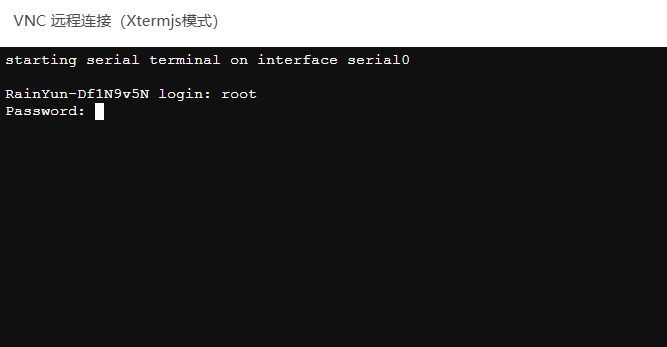
接下请看你所购买的服务器所在地选择粘贴一下安装1Panel命令,国外的(包括香港)用第一个命令,大陆的服务器则用第二个(有更多的应用服务),输入命令后按下enter键,按照提示进行输入指令操作,安装docker等(如果服务器已有docker服务和docker-compose服务跳过该安装,国内服务器如果遇到 Docker 安装失败等问题,可以尝试运行以下脚本:
bash <(curl -sSL https://linuxmirrors.cn/docker.sh)
)
可修改面板默认的密码、端口、安全入口(都很重要,最好记下来)
国外云服务器部署1Panel命令 curl -sSL https://resource.1panel.pro/quick_start.sh -o quick_start.sh && bash quick_start.sh
国内云服务器部署1Panel命令 bash -c "$(curl -sSL https://resource.fit2cloud.com/1panel/package/v2/quick_start.sh)"
安装成功后,控制台会打印面板访问信息,可通过浏览器访问 1Panel:
http://自己服务器 IP 地址:目标端口/安全入口
edge或者chrome访问登录
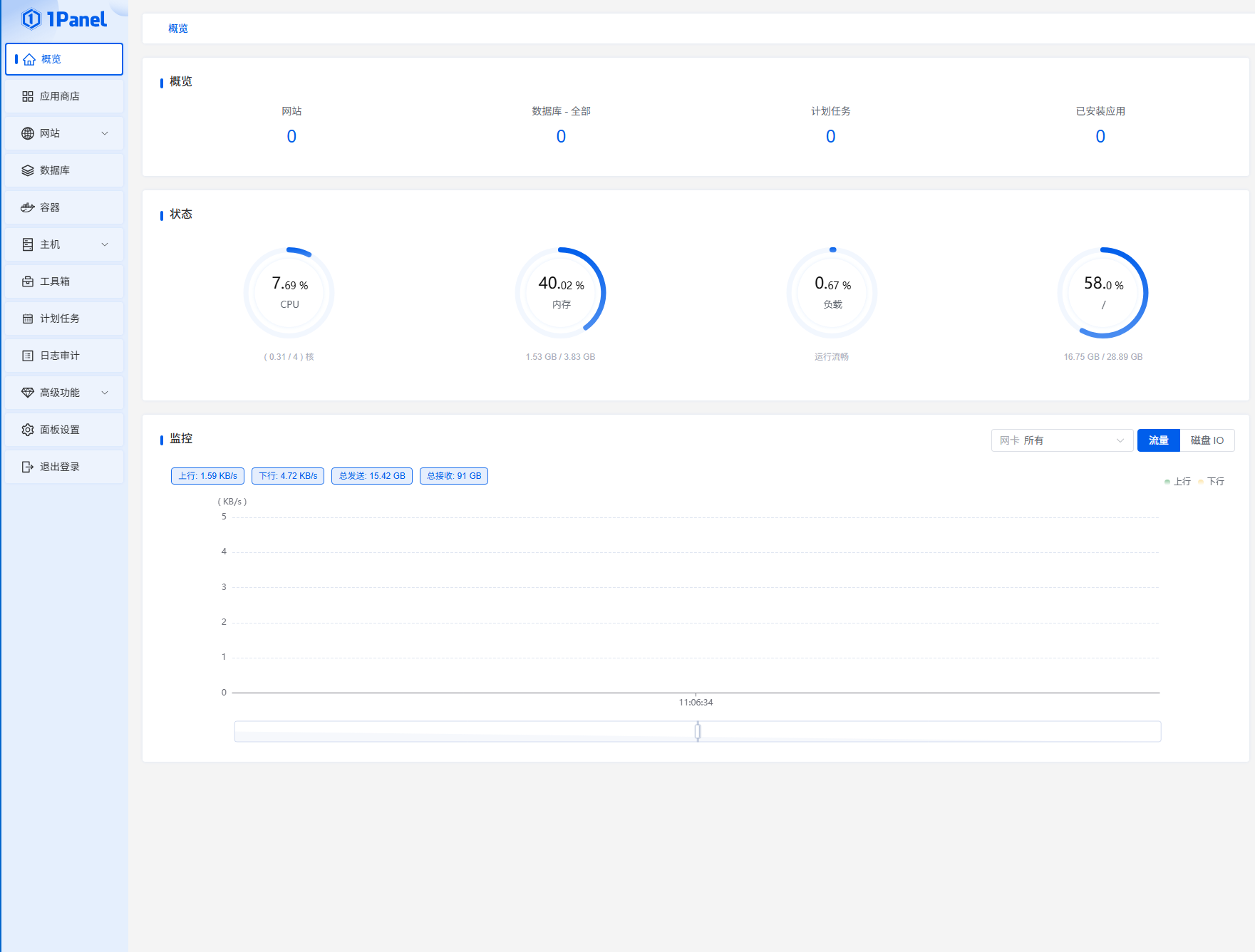
可以看到,你的服务器信息在1Panel上可以清晰掌握,同时你可以直接在应用商店安装1Panel官方推荐的应用开源项目
2、部署Jusic-Serve-Houses(一起听歌吧)
项目地址:https://github.com/JumpAlang/Jusic-Serve-Houses
首先,如果你是国外的服务器,可以跳过一下步骤1,国内服务器必须做好步骤1
步骤1 配置docker镜像源
由于某些原因,国内服务器无法直接获取docker源服务,但可以通过1Panel配置docker国内镜像源,首先放出一个长期更新的docker镜像源获取的GitHub项目;
https://github.com/dongyubin/DockerHub
访问网址后往下翻,可以找到免费的公共docker镜像源链接(请忽略需要会员或自部署的),将其复制(没有https://开头的域名链接需要复制后加上)
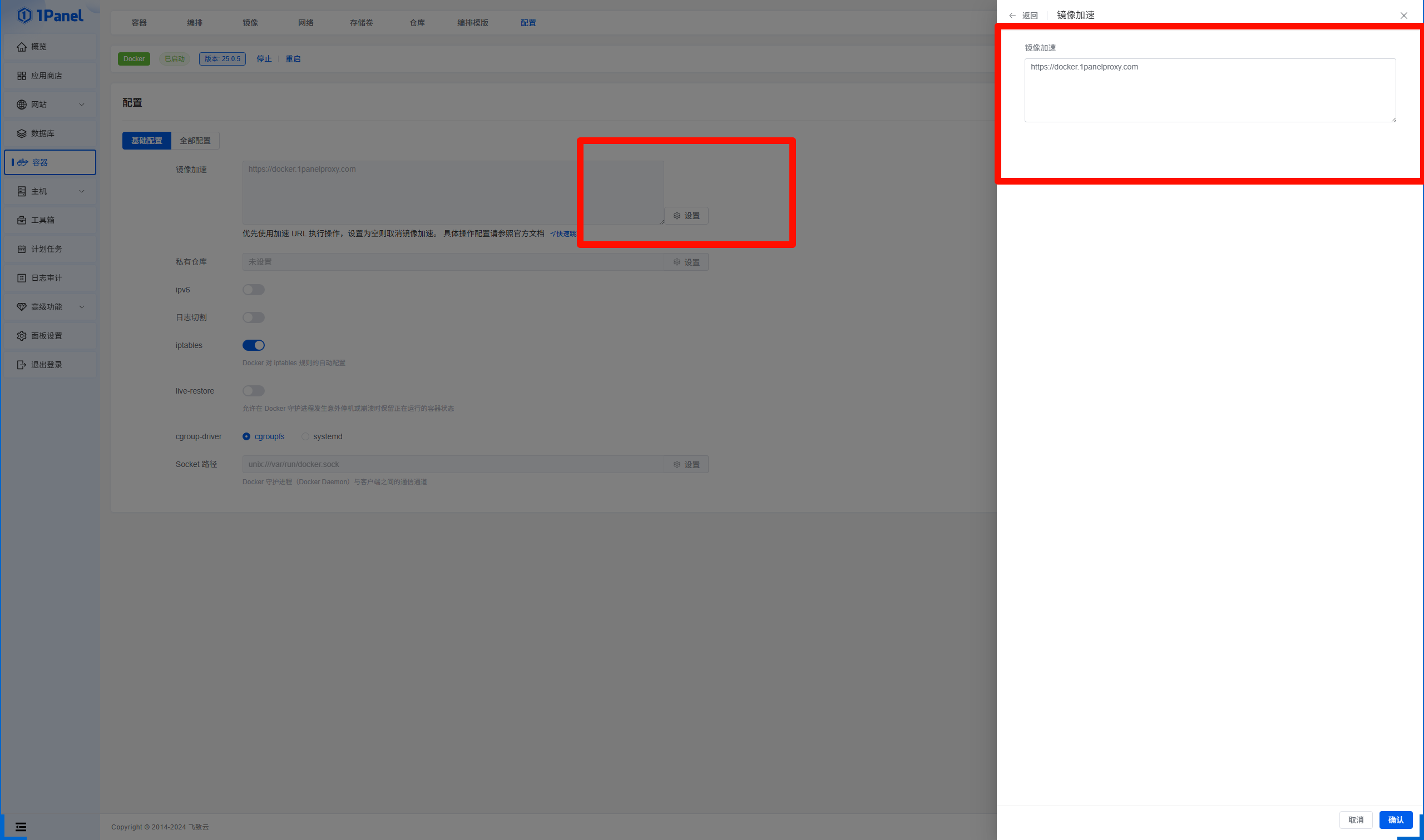
然后打开1Panel左侧的容器面板,找到上方的配置,设置镜像加速,在右侧方框中粘贴镜像源链接,点击确认重启服务
步骤2 通过图形界面配置docker-compose.yml文件
接下来我们直接点击1Panel的左侧主机面板,选择文件面板,在root文件夹下点击上方按钮创建一个名为docker的文件夹(或者其他你能记得住的名字),再点击该文件夹,创建一个你能记得住并能区分的项目主文件夹,用于放置docke-compose.yml文件和其他配置文件
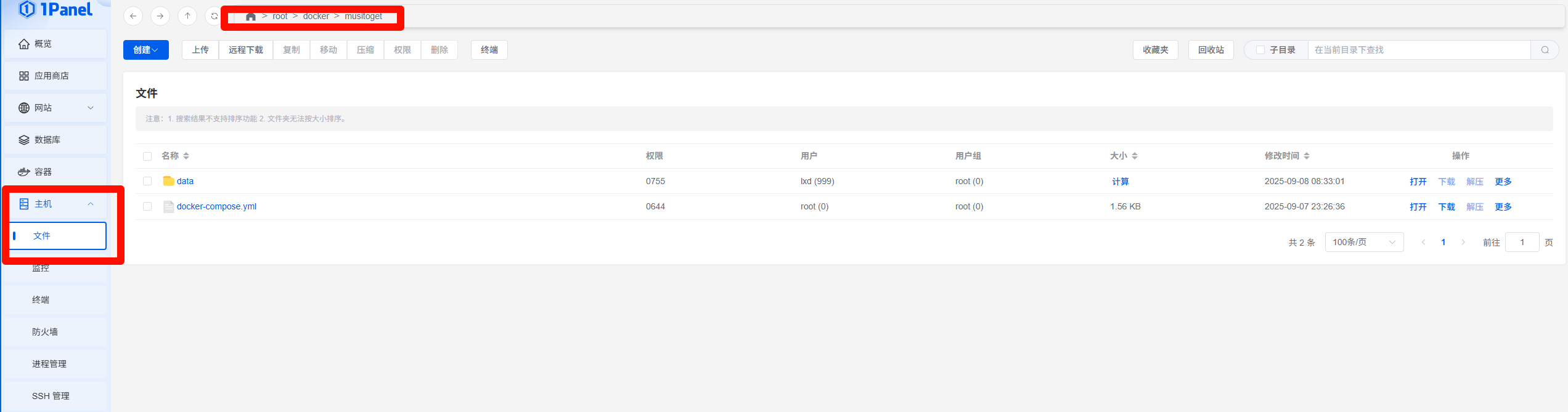
接下来。在文件夹中创建docker-compose.yml文件,并打开,黏贴以下代码
version: "3"
services:
  service_redis:
    restart: always
    #    ports:
    #      - 6379:6379
    image: redis
    container_name: redis
    environment:
      - TZ=Asia/Shanghai
    command: redis-server
    volumes:
      - D:\docker\redis\data:/data  #redis数据挂载到本地
  service_jusicMusicApi:
    image: jumpalang/jusic_music_api:2.1
    environment:
      - QQ=1040927107 #qq号
    container_name: jusicMusicApi
    ports:
      #      - "3000:3000"
      - "3300:3300"
    #      - "3400:3400"
    #      - "8081:8081"
    restart: always
  service_jusicServeHouses:
    container_name: jusicServeHouses
    image: jumpalang/jusic_serve_houses:5.1
    environment:
      - MusicApi=http://jusicMusicApi  #必须与service_jusicMusicApi的container_name一致
      - APIUSER=admin  #api认证接口用户名
      - APIPWD=xx  #api认证接口密码
      - ServerJUrl=https://sc.ftqq.com/xxx.send #server酱消息接口,用户@管理员时会通知微信
      - MiniId=yyy
      - MiniSecrect=xx
      - RoleRootPassword=654321
      - WyAccount=xxx@163.com
      - WyPassword=xxxx
      - PlaylistSize=23
      - ForeverlistSize=66
      - ReTryCount=2
      - RedisHost=redis
      - QqUin=1040927107
      - QqMusicKey=Q_H_L_63k3NWYfBRq1KV0rBZ4ySa7vYK6XS5803Q23v35s4abc0rela9BzP6jBXv5Fgk9hsk4FLXXXXXX
      - QqMusicGuid=114514
      - QqCdnAddr=http://ws.stream.qqmusic.qq.com/
      - QqRefreshInterval=86000000
    ports:
      - "8080:8888"
    depends_on:
      - service_redis
      - service_jusicMusicApi
    restart: always
此代码有许多内容,看不懂没关系,你只需要更改以下内容:
第十三行的 D:\docker\redis\data 片段 改为 ./data 其他内容保持不变
ports片段检查是否有冒号左边的四位数字与其他你在服务器上部署的项目冲突了,有则修改,无则不用理会
service_jusicMusicApi片段中所有QQ片段的内容可以修改成自己的,但这个项目的QQ音乐服务已经失效,所以关于Quin,QqMusicKey,QqmusicGuid的配置可以不用理会
关于- ServerJUrl的配置一般不需要,如果需要可以去Jusic-Serve-Houses 的GIthub地址查看,这里我们直接在其”- ServerJUrl“ 字符前加上#号空格将其注释掉
APIUSER=,APIPWD=xx,RoleRootPassword= MiniSecrect= MiniId= 片段后的字符串一定要修改,然后一定要记住
WyAccount, 等于号后面的字符改成自己的网易云音乐邮箱号或者手机号,WyPassword后的改成你的网易云音乐密码
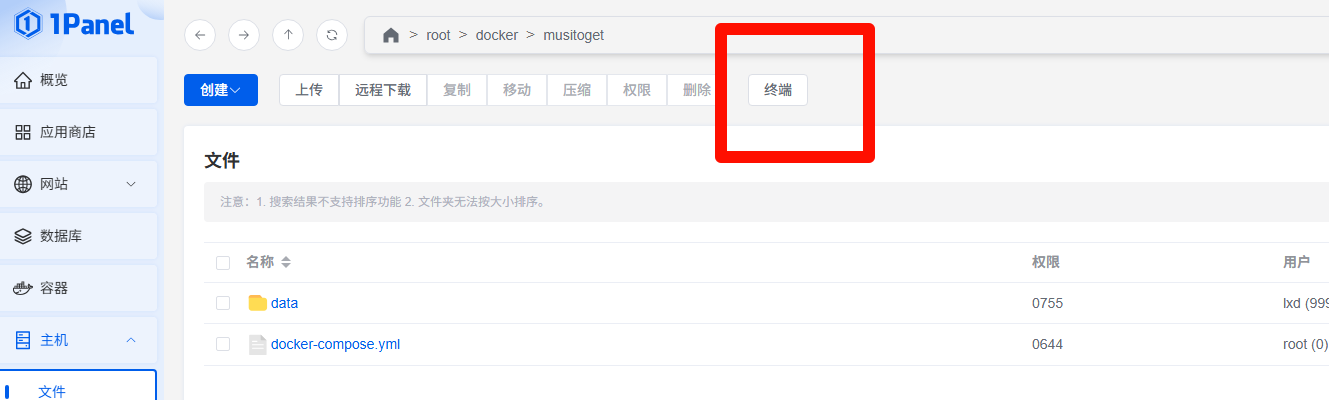
其他的不用动,修改完后点击确定保存退出文档编辑,点击上方的终端进入终端控制
步骤3
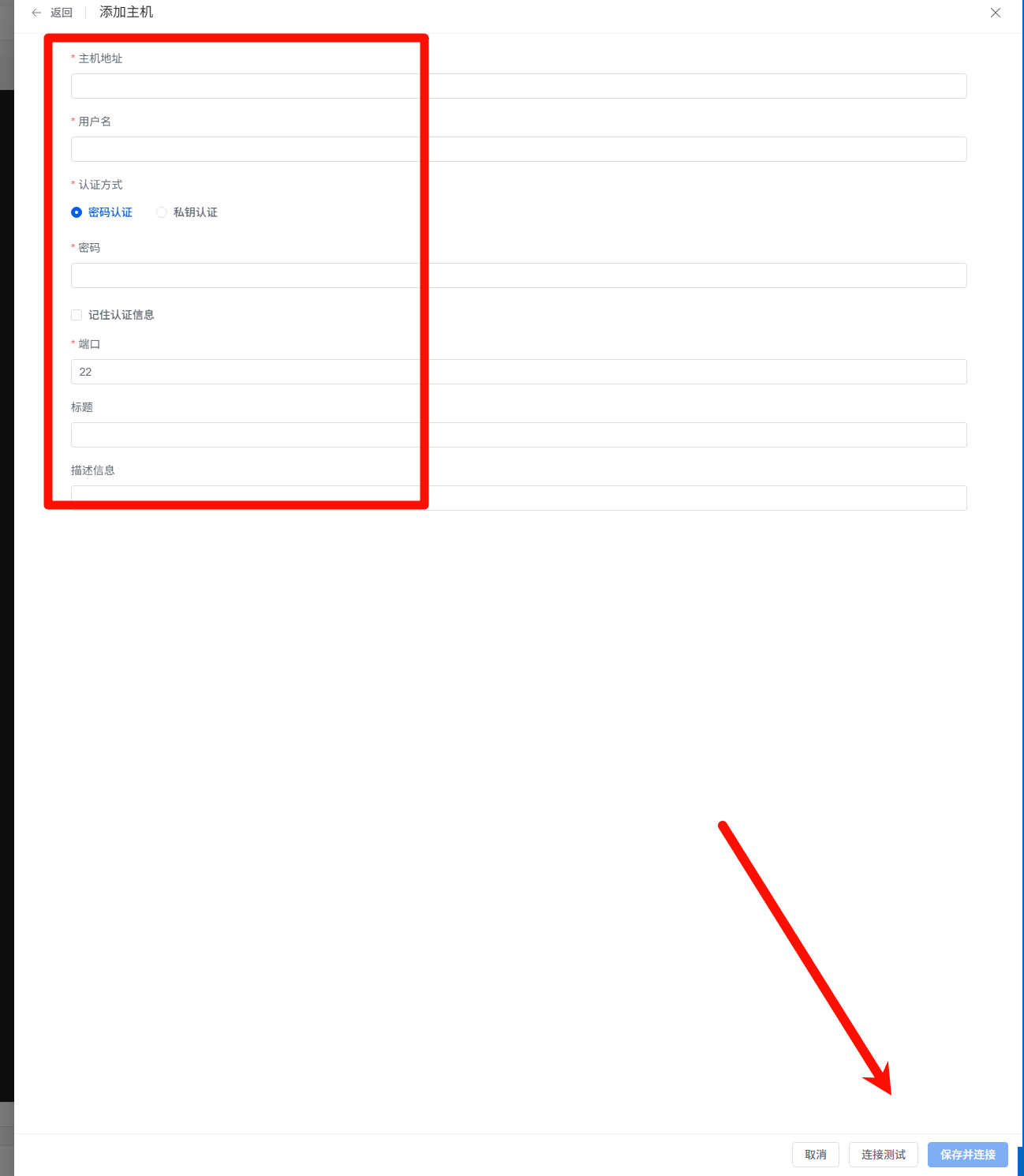
首次进入终端需要填写服务器信息,即刚才雨云服务器云服务器管理面板的用户名和远程密码,记得点击记住认证信息复选框,点击测试连接,测试成功后,点击保存并连接
如果你出现的界面下面图片里的内容不是你设置的docker-compose.yml文件所在位置,请点击1Panel左侧文件面板,找到刚才的位置,重新进入终端
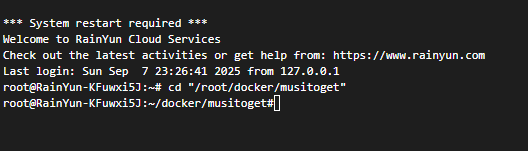
接下来直接在命令中输入“docker compose up -d”或者输入“docker-compose up -d"命令,如果没有报错并输出下载进度就说明已成果配置获取,等待下载内容完毕出现绿色字符和指令抬头就说明项目已经部署好了,【如果你是阿里服务器等请在阿里等服务器官网开放docker-compose.yml文件中” service_jusicServeHouses:“后片段(及ports: - "8080:8888")设置的左边的端口(如果没修改直接开放8080)的ipv4访问权限,具体操作可以浏览器搜索阿里云开放端口教程】接着,在浏览器中输入你的云服务器地址,并加上 ":8080【或者你自己设置的端口号】"就可以访问你自己部署的一起听歌项目网站了

步骤4
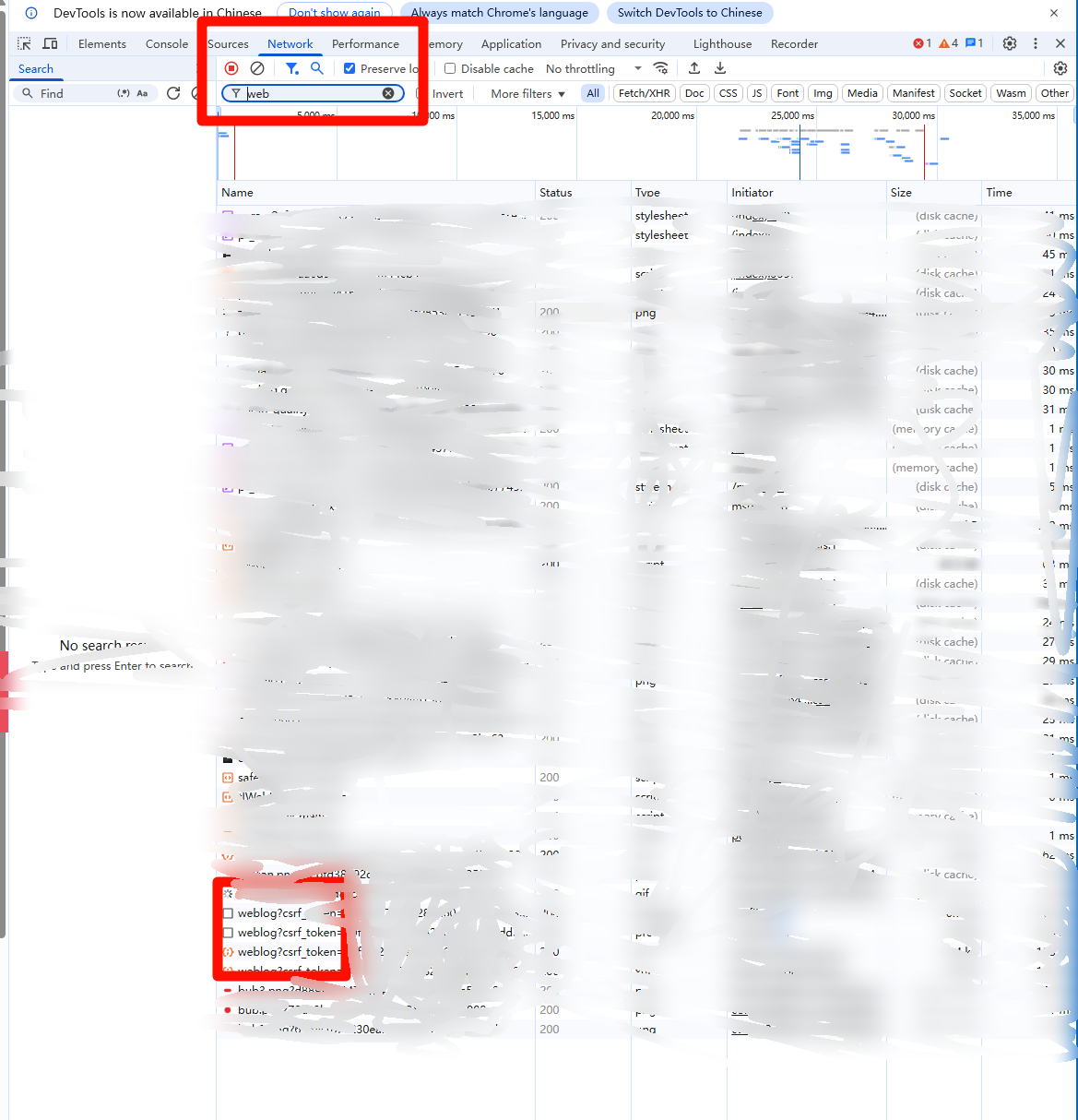
接下来我们进行网易云会员歌曲解锁操作,首先必须有网易云黑胶vip或者svip,然后电脑浏览器登录网易云,在浏览器网易云界面按下F12键位,点开上方的Network,在筛选框内输入web,再按下F5刷新,找到下面图片的weblog模块,点击
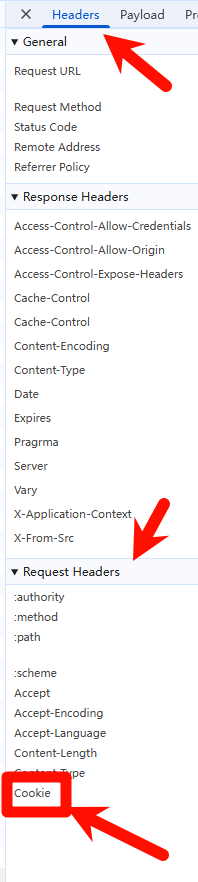
在右边弹出的header选项卡中找到下方图示的cookie,复制cookie右边对应的字符串复制,注意不要复制多或者少了,保存
步骤5 通过postman配置网易云cookie
进入网址 https://www.postman.com/downloads 下载对应你电脑操作系统的postman安装程序,直接双击打开安装,打开postman注册登录账号,注意选择免费(free)方案即可
打开 Postman:启动 Postman 应用程序。
创建新请求:点击左上角的 "New" 按钮,然后选择 "Request"。
设置请求方法和 URL:
在请求方法下拉菜单(通常显示 "GET" 的位置)中选择 POST。
在地址栏中输入接口 URL:
http://后端地址[即你项目网站地址,注意直接复制粘贴的话端口号后面的斜杠要去掉,避免出现连续的两个斜杠]/netease/setCookiePost(请将后端地址替换为实际的后端地址)。
1.2 设置认证(Basic Auth)
转到 Authorization 选项卡。
在 Type 下拉菜单中选择 Basic Auth。
在对应的字段中输入用户名和密码。根据你的描述,这里可能需要你联系后端管理员或查看接口文档来获取正确的
appkey(填入Username)和appsecret(填入Password)。
https://www.wanjunshijie.com/note/10707.html (示意图,实际请参照Postman界面)
1.3 设置请求体和头部
转到 Body 选项卡。
选择 raw 选项,并从右侧的下拉菜单中选择 JSON。
在文本框中输入 JSON 格式的请求体:
json
{
    "cookie": "你刚才保存的cookie值,不要去掉这两边的英文引号"
}
转到 Headers 选项卡。
确保 Content-Type 设置为:
Key:
Content-TypeValue:
application/json
1.4 发送请求并检查结果
点击 Send 按钮发送请求。
查看下方的响应区域:
Status:如果成功,通常返回
200 OK或201 Created等成功状态码。Body:查看服务器返回的 JSON 数据,可能会包含设置成功或失败的信息。
ok按以上步骤你就可以点歌你的网易云会员歌曲了
杂项
解锁永存房间的邀请码设置
调用接口添加永久码:http://xxxx/house/addRetainKey/永久码
将永久码字符修改你自己想要的
Authorization要填上你部署配置的帐号密码,默认admin 123456
管理员账号密码可在房间内放松消息设置
1.登录: “ admin 123456” 。
2.修改密码: “ 修改密码 密码”
关于管理员登录等请看房间内教程
和小伙伴一起享受音乐吧